場景測試與發佈
場景設定面板
1.開啟上方CHTLand選單,選擇Component/Config,開啟Config視窗。
2.Project Configuration
- Create New:點擊右側的Create按鈕,到創作品管理網站 建立場景樣板。
- Active Template: 下拉選擇創建好的場景樣板,可以按右側Refresh按鈕取得最新結果。
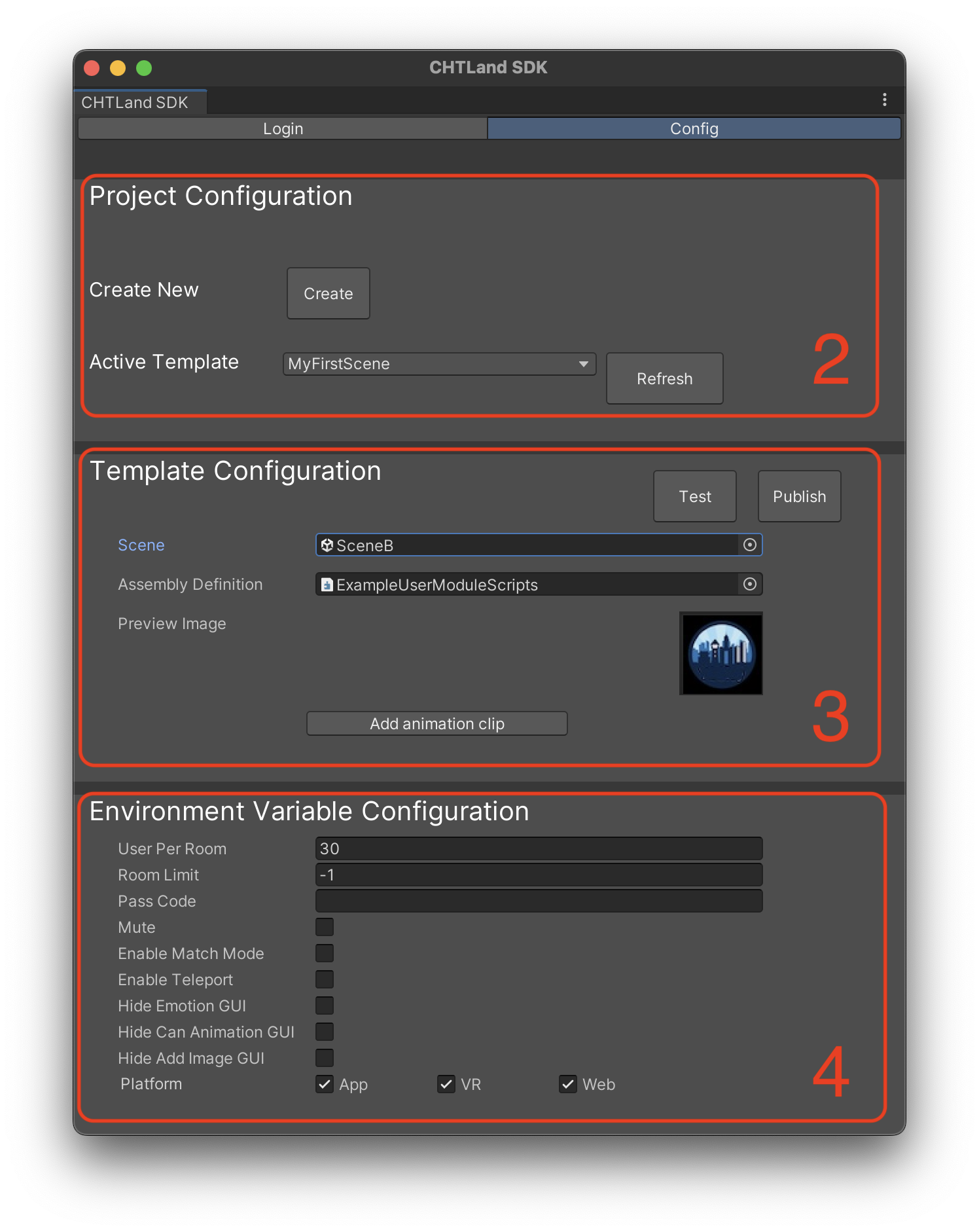
3.Template Configuration
- Scene:選擇需要使用的場景檔案。
- Assembly Definition:選擇腳本程式的程式集定義檔,若場景不含程式可以留空。
- Preview Image:選擇一張場景預覽圖,僅支援JPG或PNG。
- Add animation clip:若要使用腳本程式動態播放Avatar客製動畫,需要將動畫檔關聯在這裡。
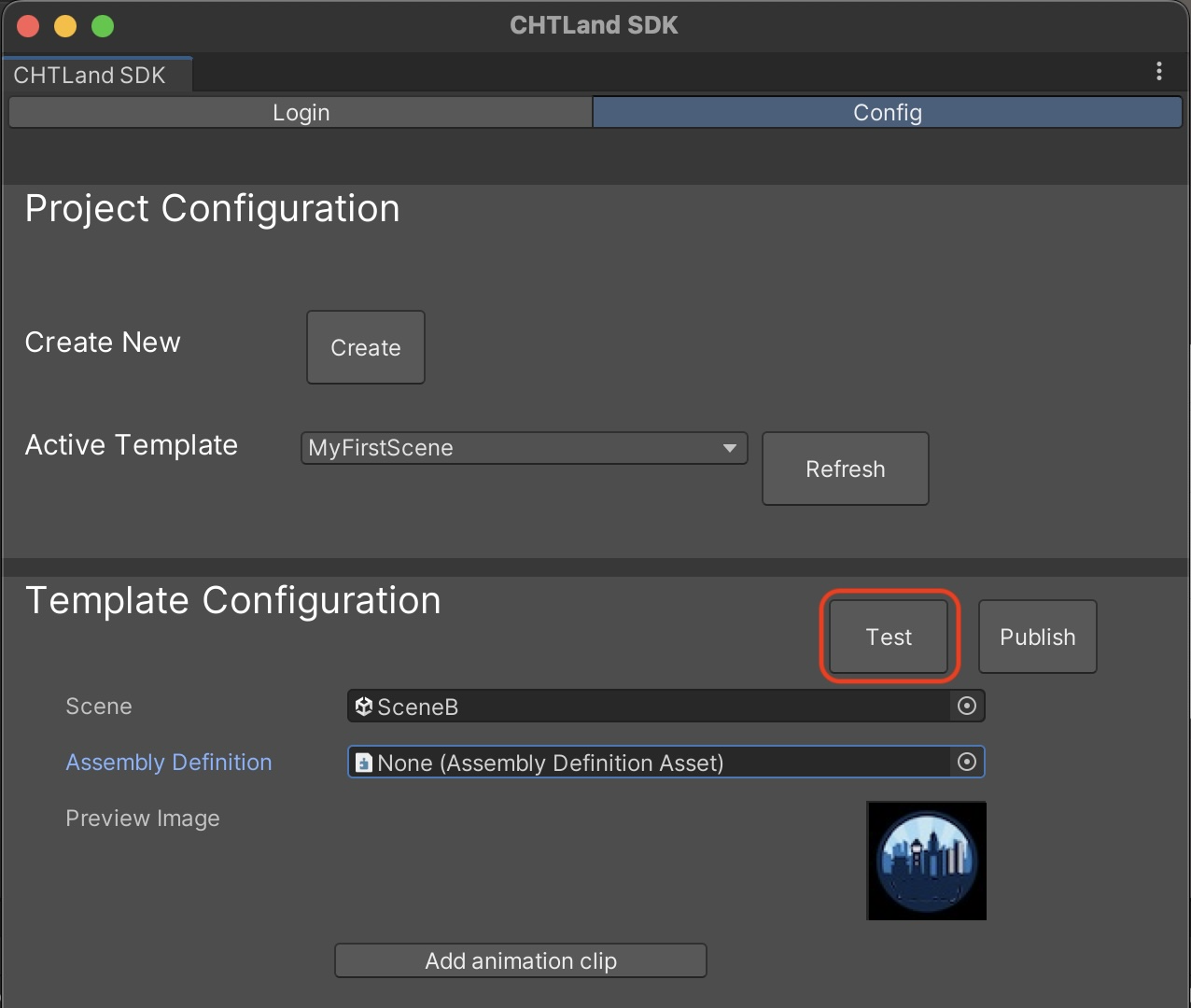
- Test按鈕:開啟沙盒測試Web App。
- Publish按鈕:發佈場景到創作品管理網站,等待審核上架。
4.Environment Variable Configuration
- User Per Room:設定場景同時容納人數上限,範圍1~30。
- Pass Code:進入場景需要的密碼。
- Enable Multi-Room:啟用多包廂模式,人數超過User Per Room數字時,系統會自動開新包廂。
- Mute:啟用禁用麥克風語音。
- Enable Teleport:開啟瞬移模式 (場景需要自行設定可觸碰的地板,可參考場景基本設定)。
- Hide Emotion GUI:隱藏表情貼功能按鈕。
- Hide Can Animation GUI:隱藏罐頭動作功能按鈕。
- Hide Add Image GUI:隱藏上傳圖片功能按鈕。
- Hide Microphone GUI:隱藏麥克風開關功能按鈕。
- Hide Chat GUI:隱藏聊天功能按鈕。
- Hide Screenshot GUI:隱藏截圖功能按鈕。
- Hide Share GUI:隱藏分享功能按鈕。
- Platform:場景支援的平台,取消勾選就不會在該平台的探索頁面出現。
沙盒測試
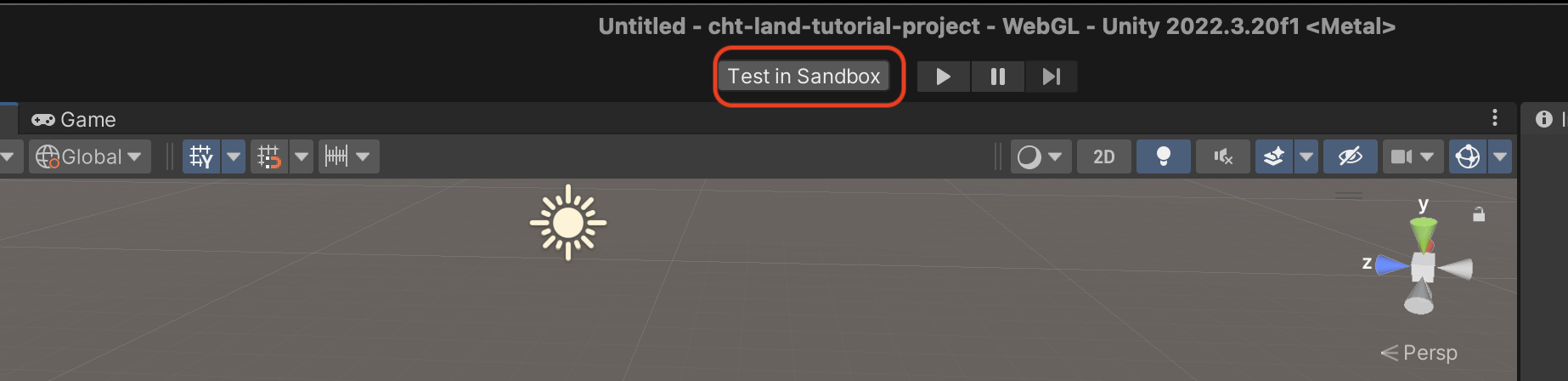
創作到一個段落,可以點選設定面板上的Test按鈕,或是編輯器上方的Test in Sandbox按鈕,開啟Web沙盒環境進行測試。
發佈送審
完成沙盒測試後,即可點選Config面板上的Publish按鈕,將創作上傳到元宇宙平台進行審核,接著可進入創作品管理網站的場景管理頁面:
- 觀看 iOS/Android 場景Bundle的建置進度,完成後可以確認場景在 iOS/Android/Meta Quest 的運作狀況。
- 追蹤場景的審核狀態。
- 若場景有放置版位元件,可以透過內容上稿編輯器,上架圖片/影片/NPC對話等內容。